오픈클로(OpenClaw) 설치부터 자동화까지: 내 PC를 자율주행하게 만드는 비결
클로드봇에서 오픈클로까지, 설치부터 활용까지 모든 것 🦞
일주일 만에 200만 방문자를 기록한 화제의 AI 에이전트 프로젝트!
클로드봇 → 몰트봇 → 오픈클로의 파란만장한 이름 변경 스토리부터
실전 설치 및 활용법까지 완벽 정리했습니다.
📑 목차
- 1️⃣ 오픈클로란? 이름 변경의 역사
- 2️⃣ 오픈클로의 핵심 기능과 특징
- 3️⃣ 시스템 요구사항 및 준비사항
- 4️⃣ 오픈클로 설치 가이드 (단계별)
- 5️⃣ 메신저 연동 설정 (텔레그램, 디스코드)
- 6️⃣ 실전 활용 사례 및 팁
- 7️⃣ 보안 주의사항 및 권장사항
- 8️⃣ 문제 해결 및 FAQ
1️⃣ 오픈클로란? 파란만장한 이름 변경의 역사
🦞 오픈클로의 정체
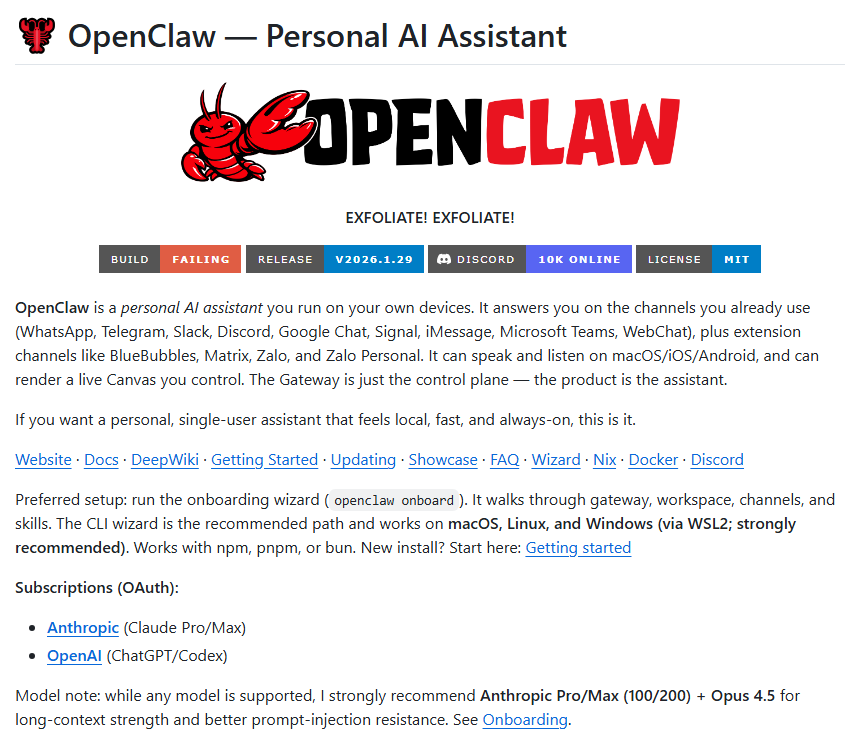
오픈클로(OpenClaw)는 오스트리아 개발자 Peter Steinberger가 2025년 말 주말 프로젝트로 시작한 오픈소스 AI 에이전트 시스템입니다. 단순한 챗봇을 넘어 여러분의 컴퓨터에서 24시간 작동하며, 메신저를 통해 명령을 받아 파일 관리, CLI 명령 실행, API 호출, 웹 자동화 등 실제 작업을 수행하는 개인 AI 비서입니다.
단 일주일 만에 200만 명 이상의 방문자를 기록하며 전 세계 개발자 커뮤니티를 열광시켰으며, GitHub에서는 11만 개 이상의 스타를 받은 화제의 프로젝트입니다.
📛 일주일에 세 번 이름이 바뀐 프로젝트
⏱️ 이름 변경 타임라인
📅 2025년 말
• Anthropic의 “Claude”와 영어 단어 “claw(발톱)”를 결합한 이름
• 초기 바이럴 성공, 실리콘밸리에서 폭발적 반응
• 문제: Anthropic이 상표권 침해 우려로 이름 변경 요청
📅 2026년 1월 초
• 새벽 5시 Discord 커뮤니티 브레인스토밍으로 탄생
• “Molt(탈피)”는 랍스터가 성장하며 껍질을 벗는 것을 상징
• 문제: 누군가 이전 GitHub 계정을 탈취해 가짜 암호화폐 프로젝트 생성
• 가짜 토큰이 1,600만 달러 시가총액 도달 후 폭락하는 스캠 발생
📅 2026년 1월 말 (현재)
• 몰트봇 출시 3일 만에 재차 이름 변경
• 완전한 상표권 조사 완료, 도메인 구매, 마이그레이션 코드 작성
• 최종 확정: OpenClaw로 안정화, “Space Lobster” 🦞 마스코트 채택
• 공식 사이트: openclaw.ai / GitHub: github.com/openclaw/openclaw
⚠️ 주의: “클로드봇”, “몰트봇”은 모두 구 명칭이며, 현재는 “오픈클로(OpenClaw)”가 공식 명칭입니다. 온라인에서 이전 이름으로 검색하면 스캠 사이트나 가짜 프로젝트를 만날 수 있으니, 반드시 공식 GitHub 저장소(github.com/openclaw/openclaw)에서 다운로드하세요.
2️⃣ 오픈클로의 핵심 기능과 특징
자율 작업 실행
단순 대화형 AI를 넘어 파일 생성/수정/삭제, CLI 명령 실행, API 호출 등 실제 작업을 자율적으로 수행합니다.
메신저 통합
텔레그램, 왓츠앱, 디스코드, 아이메시지 등 익숙한 메신저로 AI를 제어할 수 있습니다.
확장 가능한 스킬
커뮤니티가 만든 다양한 “스킬”을 설치하여 기능을 무한 확장할 수 있습니다.
크로스 플랫폼
macOS, Windows(WSL2), Linux 모두 지원하며, 특히 Mac Mini와 궁합이 좋습니다.
24시간 상시 가동
서버처럼 백그라운드에서 24시간 작동하며 명령을 대기합니다.
완전 오픈소스
MIT 라이선스로 코드가 완전 공개되어 있어 자유롭게 수정 및 배포할 수 있습니다.
🎯 대표 활용 사례
- 숏폼 영상 자동 생성: MakeUJic 연동으로 하루 550개 영상 자동 제작 및 업로드
- 암호화폐 모니터링: 실시간 코인 정보 분석 및 텔레그램 알림
- 농장 센서 관리: IoT 센서 데이터 모니터링 및 이상 감지 자동 알림
- 음성 에이전트: 11Labs 연동 음성 명령으로 영상 편집 및 SNS 자동 업로드
- 개발 자동화: 코드 생성, 테스트, 배포 파이프라인 자동화
3️⃣ 시스템 요구사항 및 준비사항
💻 시스템 요구사항
| 구분 | 최소 사양 | 권장 사양 |
|---|---|---|
| 운영체제 | macOS 12+, Windows 10+ (WSL2), Linux | macOS 14+, Ubuntu 22.04 LTS |
| RAM | 8GB | 16GB 이상 |
| 디스크 공간 | 10GB | 50GB 이상 (SSD) |
| Node.js | v18+ | v20+ (자동 설치됨) |
| 인터넷 | 상시 연결 필수 | 고속 인터넷 (API 호출용) |
🔑 필수 준비물
1. API 키 발급
오픈클로는 AI 모델 API를 통해 작동합니다. 다음 중 하나 이상의 API 키가 필요합니다:
- Anthropic Claude API (권장) – console.anthropic.com
- OpenAI GPT API – platform.openai.com
- Google Gemini API – ai.google.dev
💡 팁: Claude API 사용을 권장합니다. 월 $20 정도의 비용으로 충분히 사용 가능하며, 코딩 작업에 최적화되어 있습니다.
2. 메신저 계정 (선택)
오픈클로를 메신저로 제어하려면 다음 중 하나를 준비하세요:
- 텔레그램 – 봇 토큰 발급 필요 (@BotFather 이용)
- 디스코드 – 봇 애플리케이션 생성 필요
- 왓츠앱 – QR 코드 스캔 방식
3. 독립 실행 환경 (강력 권장)
보안을 위해 메인 PC가 아닌 별도 환경에서 실행을 권장합니다:
- Mac Mini – 24시간 가동 최적, 저전력, 조용함 (가장 인기)
- Raspberry Pi 5 – 저렴한 대안, 충분한 성능
- 클라우드 서버 – DigitalOcean, AWS EC2 등 (원클릭 배포 지원)
4️⃣ 오픈클로 설치 가이드 (단계별)
✅ 빠른 설치: 오픈클로는 원라인 설치 스크립트를 제공합니다. Node.js 등 모든 의존성을 자동으로 설치해줍니다.
📦 macOS / Linux 설치
curl -fsSL https://openclaw.ai/install.sh | bash위 명령어를 터미널에 복사하여 실행하면 자동으로 설치가 진행됩니다.
🪟 Windows 설치 (WSL2 필수)
Windows에서는 WSL2(Windows Subsystem for Linux)를 먼저 설치해야 합니다.
Step 1: WSL2 설치
wsl --install -d UbuntuPowerShell을 관리자 권한으로 실행 후 위 명령어 입력 → 재부팅
Step 2: Ubuntu에서 오픈클로 설치
재부팅 후 Ubuntu 터미널을 열고:
curl -fsSL https://openclaw.ai/install.sh | bash⚙️ 초기 설정
설치가 완료되면 다음 명령어로 오픈클로를 시작합니다:
openclaw start처음 실행 시 대화형 설정 마법사가 실행됩니다. 다음 정보를 순서대로 입력하세요:
- AI 모델 선택: Anthropic Claude / OpenAI GPT / Google Gemini 중 선택
- API 키 입력: 앞서 발급받은 API 키를 입력
- 에이전트 이름 설정: AI 비서의 이름 지정 (예: “Molty”, “Jarvis”)
- 작업 디렉토리 설정: AI가 파일 작업을 수행할 기본 폴더 경로
- 권한 설정: 파일 접근, 명령 실행 등의 권한 수준 선택
⚠️ 권한 설정 주의: 처음에는 제한적인 권한으로 시작하고, 필요에 따라 점진적으로 확대하는 것을 권장합니다. 파일 삭제, 결제 등 중요한 작업은 반드시 사용자 승인을 요구하도록 설정하세요.
🚀 설치 확인
설정이 완료되면 웹 인터페이스가 자동으로 열립니다 (기본: http://localhost:3000). 브라우저에서 다음을 테스트해보세요:
테스트 명령어:
- “안녕, 자기소개 해줘”
- “현재 시간이 몇 시야?”
- “간단한 텍스트 파일 하나 만들어줘”
✅ 응답이 정상적으로 오면 설치 성공!
5️⃣ 메신저 연동 설정 (텔레그램, 디스코드)
웹 인터페이스보다 메신저로 제어하는 것이 훨씬 편리합니다. 외출 중에도 스마트폰으로 AI를 조작할 수 있습니다!
📱 텔레그램 연동 (가장 인기)
Step 1: 텔레그램 봇 생성
- 텔레그램에서 @BotFather 검색하여 대화 시작
/newbot명령어 입력- 봇 이름 입력 (예: “My OpenClaw Bot”)
- 봇 사용자명 입력 (예: “myopenclaw_bot”) – 반드시 “_bot”으로 끝나야 함
- 발급받은 토큰 저장 (예:
123456789:ABCdefGHIjklMNOpqrsTUVwxyz)
Step 2: 오픈클로 설정
openclaw messenger add telegram프롬프트에서 토큰 입력 요청 시 앞서 발급받은 토큰을 붙여넣기
Step 3: 봇과 대화 시작
- 텔레그램에서 생성한 봇을 검색 (예: @myopenclaw_bot)
- /start 명령어로 봇 활성화
- 이제 자유롭게 명령어를 보내보세요!
예시 대화:
👤 “오늘 날씨 알려줘”
🤖 “현재 위치를 확인하고 날씨 API를 호출하겠습니다…”
💬 디스코드 연동
Step 1: 디스코드 봇 애플리케이션 생성
- Discord Developer Portal 접속
- “New Application” 클릭 → 이름 입력
- 좌측 메뉴에서 “Bot” 선택 → “Add Bot” 클릭
- “Reset Token” 클릭하여 토큰 생성 및 복사
- “Privileged Gateway Intents”에서 모든 항목 활성화 (Message Content Intent 등)
Step 2: 봇을 서버에 초대
- 좌측 메뉴 “OAuth2” → “URL Generator” 선택
- SCOPES에서 “bot” 체크
- BOT PERMISSIONS에서 “Administrator” 체크 (또는 필요한 권한만 선택)
- 생성된 URL을 복사하여 브라우저에서 열기
- 봇을 추가할 서버 선택 → 승인
Step 3: 오픈클로 설정
openclaw messenger add discord토큰 입력 후, 디스코드 서버에서 봇을 멘션하여 명령 실행
예시:
@OpenClaw 서버 상태 확인해줘
6️⃣ 실전 활용 사례 및 팁
🎬 콘텐츠 제작 자동화
시나리오: YouTube 숏츠/릴스를 대량 제작
"주제 10개 브레인스토밍 → 각 주제별 스크립트 작성 → 자막 생성 → 영상 소재 검색 → 자동 편집 → 업로드 예약"
💡 MakeUJic, CapCut API 등과 연동하면 하루 수백 개 영상 생산 가능
📊 데이터 모니터링 & 알림
시나리오: 암호화폐 가격 급락 시 즉시 알림
"비트코인 가격을 5분마다 체크해서 10% 이상 하락 시 텔레그램으로 알려줘"
💡 주식, 환율, 날씨, 서버 상태 등 모든 데이터 모니터링 가능
🤖 개발 워크플로우 자동화
시나리오: 코드 리뷰부터 배포까지 자동화
"새 브랜치 생성 → 기능 구현 → 테스트 실행 → PR 생성 → 코드 리뷰 → 승인 시 자동 배포"
💡 GitHub API 연동으로 완전 자동화된 DevOps 파이프라인 구축
📧 비서 업무 자동화
시나리오: 이메일, 일정, 회의록 관리
"매일 아침 8시에 오늘 일정 요약 → 중요 이메일 필터링 → 회의록 자동 정리 → Notion에 업로드"
💡 Google Calendar, Gmail API 연동으로 개인 비서 수준의 자동화
🎯 고급 활용 팁
- 스킬 마켓플레이스 활용: 커뮤니티가 만든 수백 개의 스킬 설치하여 기능 확장
- 크론잡 설정: 특정 시간에 자동 실행되는 작업 예약
- 멀티 에이전트: 여러 AI 에이전트를 동시에 실행하여 역할 분담
- 로컬 LLM 사용: Ollama 연동으로 API 비용 절감
- 커스텀 스킬 개발: JavaScript/Python으로 자신만의 기능 추가
7️⃣ 보안 주의사항 및 권장사항 ⚠️
🚨 중요: 오픈클로는 매우 강력한 권한을 가집니다
오픈클로는 파일 삭제, 명령 실행, 결제 등 실제 작업을 수행할 수 있습니다. 잘못 사용하면 시스템 손상, 데이터 유실, 금전적 피해가 발생할 수 있습니다. 반드시 다음 보안 수칙을 지켜주세요.
🛡️ 필수 보안 수칙
1. 독립된 환경에서 실행
- ✅ 권장: 메인 PC가 아닌 Mac Mini, Raspberry Pi, 클라우드 서버 사용
- ❌ 비권장: 중요한 개인 데이터가 있는 메인 컴퓨터에서 직접 실행
- 💡 이유: 혹시 모를 오작동 시 피해 최소화
2. 제한적인 권한으로 시작
- ✅ 특정 폴더만 접근 허용 (샌드박스)
- ✅ 중요 작업은 반드시 사용자 승인 요구
- ✅ 읽기 전용 권한부터 시작하여 점진적 확대
- ❌ 처음부터 전체 시스템 권한 부여
3. API 키 및 인증 정보 보호
- ✅ API 키를 환경 변수로 저장 (코드에 직접 작성 금지)
- ✅ 정기적으로 API 키 로테이션
- ✅ API 사용량 제한 설정 (비용 폭탄 방지)
- ❌ GitHub 등에 API 키 포함하여 커밋
4. 스킬 설치 시 코드 검토
- ⚠️ 커뮤니티 스킬 설치 전 반드시 코드 확인
- ⚠️ 악성 코드, 크립토 마이닝, 자격 증명 탈취 주의
- ✅ 신뢰할 수 있는 개발자의 검증된 스킬만 사용
- ✅ GitHub 스타 수, 리뷰, 업데이트 이력 확인
5. 웹 인터페이스 접근 제한
- ✅ localhost가 아닌 공개 IP로 노출 시 반드시 비밀번호 설정
- ✅ HTTPS 사용 (Let’s Encrypt 등)
- ✅ 방화벽으로 특정 IP만 접근 허용
- ❌ 인증 없이 공개 인터넷에 노출
6. 정기적인 로그 모니터링
- ✅ 오픈클로가 실행한 모든 명령 로그 확인
- ✅ 예상치 못한 동작 발견 시 즉시 중지
- ✅ 로그 자동 백업 및 보관
openclaw logs --tail 100✅ 권장 설정: 오픈클로 공식 문서에서는 “완벽하게 안전한 설정은 없다”고 명시하고 있습니다. 가장 안전한 방법은 격리된 클라우드 서버나 별도 디바이스에서 실행하고, 중요한 작업은 항상 수동 승인을 받도록 설정하는 것입니다.
8️⃣ 문제 해결 및 FAQ
❓ 설치 스크립트가 실행되지 않아요
원인: 권한 부족 또는 네트워크 문제
해결:
sudo curl -fsSL https://openclaw.ai/install.sh | sudo bash또는 수동 설치: git clone https://github.com/openclaw/openclaw.git
❓ API 비용이 너무 많이 나와요
원인: 잦은 API 호출 또는 긴 컨텍스트 사용
해결:
- Anthropic Claude API 대신 로컬 LLM (Ollama) 사용
- API 호출 빈도 제한 설정
- 컨텍스트 길이 제한 (최대 토큰 수 설정)
- 월 예산 설정하여 자동 중단
❓ 텔레그램 봇이 응답하지 않아요
체크리스트:
- ✅ 오픈클로 프로세스가 실행 중인지 확인:
openclaw status - ✅ 토큰이 올바른지 재확인
- ✅ 봇과 대화에서
/start명령어 입력했는지 확인 - ✅ 방화벽이 텔레그램 API 접근을 차단하는지 확인
❓ Windows에서 설치가 안 돼요
필수: WSL2가 반드시 설치되어 있어야 합니다
해결:
- PowerShell 관리자 모드로 실행
wsl --install실행 후 재부팅- Ubuntu 앱 실행하여 사용자 설정
- Ubuntu 터미널에서 오픈클로 설치 스크립트 실행
❓ AI가 원하지 않는 작업을 실행했어요
긴급 중지:
openclaw stop
openclaw rollback --last
예방: 설정에서 “중요 작업 수동 승인” 활성화
📚 추가 리소스
- 공식 문서: docs.openclaw.ai
- GitHub 저장소: github.com/openclaw/openclaw
- 커뮤니티 Discord: 공식 사이트에서 초대 링크 확인
- 스킬 마켓플레이스: openclaw.ai/skills
- 튜토리얼: YouTube에서 “OpenClaw tutorial” 검색
🎉 이제 당신만의 AI 비서를 가지세요!
오픈클로는 단순한 챗봇을 넘어 진정한 개인 AI 에이전트입니다.
파란만장한 이름 변경의 역사를 거쳐 지금은 안정적인 오픈소스 프로젝트로 자리잡았습니다.
이제 여러분도 “스페이스 랍스터” 🦞와 함께 미래를 경험해보세요!
⚠️ 주의: 강력한 권한을 가진 AI입니다. 보안 수칙을 반드시 준수하세요.
#해시태그
#오픈클로 #OpenClaw #클로드봇 #몰트봇 #AI에이전트 #개인AI비서 #맥미니 #자동화 #텔레그램봇 #AI설치가이드 #오픈소스AI #PeterSteinberger #워크플로우자동화 #AI보안 #스페이스랍스터
![[리뷰] 2026년형 무설치 파일 변환기 7종: PDF를 엑셀로 1초 만에 바꾸는 법](https://quantumnews.co.kr/wp-content/uploads/2026/02/이미지문서변환-768x419.jpg)